
Скачать Epson EasyPrint – бесплатный, безопасный драйвер принтера для Windows, Mac, Android и iOS
Epson EasyPrint — бесплатное, надёжное программное обеспечение драйвера принтера, разработанное для помощи пользователям подключать и управлять совместимыми принтерами Epson EasyPrint без проблем на разных платформах. Независимо от того, используете ли вы ПК с Windows, Mac, устройство на Android или смартфон на iOS, этот лёгкий инструмент обеспечивает плавную связь между вашим компьютером и принтером Epson. Если ваш принтер не отвечает или не обнаруживается, Epson EasyPrint может стать решением, которое вам нужно. Скачайте драйвер с официального сайта Epson и следуйте мастеру установки на экране, чтобы восстановить возможность печати. Программное обеспечение безопасно, регулярно обновляется и оптимизировано для современных операционных систем, что делает его обязательным как для домашнего, так и для офисного использования. С поддержкой беспроводных и USB‑подключений Epson EasyPrint упрощает процесс настройки и обеспечивает постоянное качество печати. Особенно полезно для пользователей, потерявших оригинальный установочный CD или нуждающихся в переустановке драйверов после обновления системы.
Ключевые особенности Epson EasyPrint
Epson EasyPrint — это не просто базовый драйвер, а комплексное решение для печати, адаптированное под устройства серии Epson EasyPrint. Одна из выдающихся особенностей — кроссплатформенная совместимость, поддержка Windows 10/11, macOS Monterey и более новых, Android 8.0+ и iOS 13+. Это гарантирует, что независимо от того, работаете ли вы с настольным компьютером, ноутбуком, планшетом или смартфоном, вы сможете печатать без усилий. Программное обеспечение включает встроенную настройку беспроводного соединения, позволяя пользователям подключать принтер к сети Wi‑Fi всего несколькими касаниями — идеально для современных домов и небольших офисов, где несколько устройств используют один принтер.
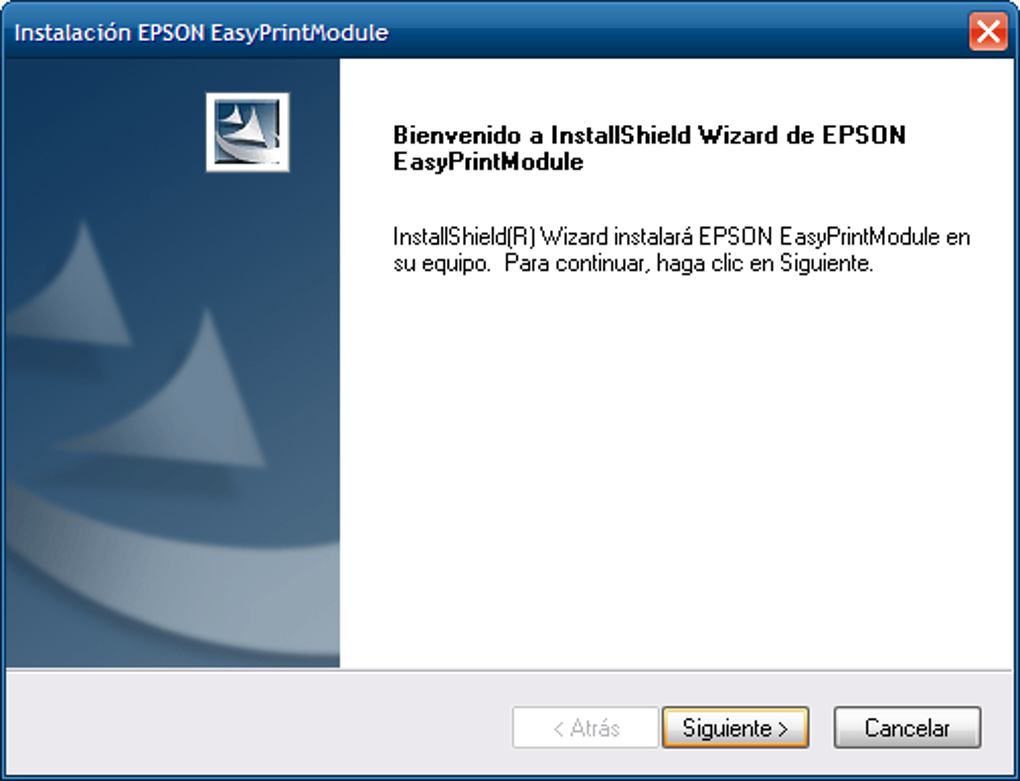
Еще одно важное преимущество — интуитивный мастер установки. После загрузки Epson EasyPrint просто запустите установщик от имени администратора, и пошаговый процесс проведёт вас через каждый этап. Настройки по умолчанию оптимизированы для большинства пользователей, поэтому не требуется продвинутых технических знаний. Программное обеспечение также поддерживает автоматические обновления, обеспечивая совместимость драйвера с будущими обновлениями ОС и патчами безопасности. Это критически важно для поддержания долгосрочной производительности и предотвращения ошибок печати.
Кроме того, Epson EasyPrint интегрируется с облачными сервисами печати Epson, позволяя удалённо печатать из любой точки. Вы можете отправлять задания на печать с мобильного устройства или веб‑браузера, не находясь рядом с принтером. Программа также включает базовые инструменты управления печатью, такие как мониторинг очереди печати и диагностика ошибок. Для пользователей, часто печатающих фотографии, программное обеспечение без проблем работает с утилитами фотопечати Epson, улучшая качество изображения и точность цветов. Благодаря небольшому объёму и минимальному использованию системных ресурсов Epson EasyPrint работает эффективно, не замедляя устройство.
Как установить и использовать Epson EasyPrint
Установка Epson EasyPrint проста и предназначена для пользователей любого уровня подготовки. Начните с посещения официального сайта поддержки Epson и перейдите в раздел «Drivers & Downloads». Введите модель вашего принтера (например, Epson EcoTank ET-2760, Epson WorkForce WF-7710) в строку поиска, чтобы найти правильный пакет драйвера. Найдите «Epson EasyPrint» в списке доступных загрузок и нажмите кнопку загрузки. Файл обычно представляет собой небольшой исполняемый файл (.exe для Windows, .dmg для Mac) и полностью бесплатен.
После завершения загрузки найдите файл и дважды щёлкните, чтобы открыть его. В Windows щёлкните правой кнопкой мыши по установщику и выберите «Run as administrator», чтобы обеспечить полный доступ к системе. На Mac откройте файл .dmg и перетащите приложение Epson EasyPrint в папку Приложения. Мастер установки запустится автоматически, проводя вас через процесс. Вам будет предложено выбрать стандартную установку (рекомендовано) или пользовательскую настройку. Для большинства пользователей параметры по умолчанию достаточны.
Во время установки программное обеспечение обнаружит ваш принтер через USB или Wi‑Fi. Если принтер не обнаружен, попробуйте выключить и снова включить его. После установки драйвера откройте документ или изображение и выберите «Print». В списке принтеров выберите модель Epson EasyPrint. Вы можете настроить параметры печати, такие как размер бумаги, качество и количество копий. После нажатия «Print» ваш документ появится в очереди печати и начнёт обрабатываться. Для мобильных пользователей скачайте приложение Epson EasyPrint из Google Play Store или Apple App Store, чтобы печатать напрямую с телефона или планшета.
Совместимость и системные требования
Epson EasyPrint разработан для широкой совместимости с современными операционными системами. Он поддерживает Windows 10 и Windows 11 (64‑bit), обеспечивая бесшовную интеграцию с большинством настольных и ноутбучных систем. Для пользователей Mac программное обеспечение совместимо с macOS Monterey (12.0) и более поздними версиями, включая новейшие Apple Silicon (M1/M2) Mac. Это делает его отличным выбором для креативных профессионалов и удалённых работников, использующих устройства Apple.
Мобильные пользователи оценят наличие Epson EasyPrint на Android 8.0 и выше и iOS 13 и более поздних версиях. Мобильное приложение позволяет печатать фотографии, документы и веб‑страницы напрямую со смартфона или планшета. Независимо от того, дома вы, в офисе или в пути, вы можете отправлять задания на печать по беспроводной сети. Приложение также поддерживает сканирование и обмен документами, делая его универсальным инструментом как для личного, так и для делового использования.
Что касается аппаратного обеспечения, Epson EasyPrint работает исключительно с принтерами серии Epson EasyPrint, такими как EcoTank, WorkForce и Expression. Хотя иногда он может обнаружить другие модели Epson, полная функциональность гарантирована только для поддерживаемых устройств. Программное обеспечение требует минимальных системных ресурсов — всего 50 МБ свободного места на диске и стабильное интернет‑соединение для обновлений. Важно отметить, что Epson EasyPrint не поддерживает старые операционные системы, такие как Windows 7 или macOS Mojave, поэтому пользователям устаревших систем следует рассмотреть альтернативные драйверы.
Плюсы и минусы Epson EasyPrint
- Pros:
- Бесплатно для загрузки и использования
- Безопасно и регулярно обновляется Epson
- Поддерживает Windows, Mac, Android и iOS
- Простой, пошаговый мастер установки
- Возможности беспроводной и USB‑печати
- Функция автоматических обновлений
- Лёгкое, с минимальным воздействием на систему
- Удалённая печать через облачную интеграцию
- Cons:
- Совместимо только с принтерами серии Epson EasyPrint
- Не поддерживает старые операционные системы (например, Windows 7)
- Может не работать с принтерами не от Epson
- Базовый набор функций — отсутствуют продвинутые инструменты управления печатью
- Мобильное приложение требует интернет‑соединения для облачной печати
Часто задаваемые вопросы (FAQ)
- Бесплатно ли скачать Epson EasyPrint?
- Да, Epson EasyPrint полностью бесплатен для загрузки и использования. Вы можете получить его напрямую с официального сайта Epson без скрытых платежей или подписки.
- Какие принтеры совместимы с Epson EasyPrint?
- Epson EasyPrint разработан специально для принтеров серии Epson EasyPrint, включая модели из линеек EcoTank, WorkForce и Expression. Он может обнаружить другие принтеры Epson, но полная функциональность гарантирована только для поддерживаемых устройств.
- Могу ли я использовать Epson EasyPrint на iPhone или Android‑телефоне?
- Да, Epson предлагает отдельное мобильное приложение как для iOS, так и для Android. Скачайте приложение Epson EasyPrint из App Store или Google Play Store, чтобы печатать напрямую со смартфона или планшета.
- Нужен ли интернет для использования Epson EasyPrint?
- Для первоначальной установки и обновлений требуется подключение к интернету. Однако после установки вы можете печатать локально через USB или Wi‑Fi без активного интернет‑соединения. Функции облачной печати требуют доступа к интернету.
- Что делать, если принтер не обнаружен после установки Epson EasyPrint?
- Сначала выключите принтер, подождите 10 секунд и включите его снова. Убедитесь, что он подключён через USB или находится в той же сети Wi‑Fi. Перезагрузите компьютер и при необходимости переустановите драйвер. Если проблемы сохраняются, проверьте сайт поддержки Epson для руководств по устранению неполадок.
Заключение: Почему Epson EasyPrint — разумный выбор
Если у вас возникают проблемы с работой принтера Epson EasyPrint, Epson EasyPrint — надёжное решение, которое вам нужно. Это бесплатное, безопасное и регулярно обновляемое программное обеспечение упрощает процесс установки драйвера и восстанавливает возможность печати на устройствах с Windows, Mac, Android и iOS. Благодаря интуитивному мастеру настройки, кроссплатформенной поддержке и бесшовной беспроводной интеграции, оно идеально подходит как для обычных пользователей, так и для профессионалов.
Хотя оно ограничено моделями, совместимыми с Epson EasyPrint, и не имеет продвинутых функций, его базовая функциональность надёжна. Возможность печатать из любой точки с помощью мобильных устройств и облачных сервисов обеспечивает огромный комфорт. Независимо от того, печатаете ли вы школьные задания, рабочие документы или семейные фотографии, Epson EasyPrint обеспечивает постоянный результат с минимальными усилиями.
Готовы вернуть принтер в онлайн? Скачайте Epson EasyPrint сегодня с официального сайта Epson и наслаждайтесь беспроблемной печатью на всех ваших устройствах.







